El panel de encargos de tu floristería
Los clientes piden por WhatsApp y el asistente les contesta y apunta el encargo. En el panel ves todos los encargos, los vas pasando de estado mientras los preparas y decides cómo trabaja el asistente: qué horas ofrece, cuántos encargos caben, qué precios da y qué sabe de vuestra tienda.
Las capturas son de la tienda de ejemplo, Floristería Primavera. En la tuya verás tu nombre y tus encargos. Este manual está siempre a mano en el panel: Manual de uso, abajo en el menú de la izquierda (en el móvil, el botón «?» de arriba).
1Antes de empezar: deja Ajustes listo
El asistente de WhatsApp hace lo que pone en Ajustes. Si el horario o las plazas están mal, ofrecerá horas que no os vienen bien. El primer día, el dueño o la dueña repasa esto (son diez minutos):
- Los datos de la tienda (con las formas de pago) y el catálogo con sus precios.
- Las franjas y sus plazas: a qué horas se recoge y se reparte, y cuántos encargos podéis preparar en cada una.
- La antelación y los días que cerráis (fiestas, vacaciones).
- Los horarios especiales, si algún día abrís con otro horario.
- Las zonas de reparto con su precio de envío y sus calles.
- En la pestaña Asistente, vuestras promociones y lo que sabe de vuestra tienda.
- El enlace de vuestra ficha de Google, para que al entregar se pida la reseña.
- Dar de alta al equipo, cada persona con su móvil.
2Entrar
Cada persona entra con su móvil (o su nombre de usuario, si tiene) y su contraseña. En el ordenador se abre el panel completo; en el teléfono se abre solo la versión para el móvil.
- La primera vez entras con la contraseña provisional que te ha dado el dueño.
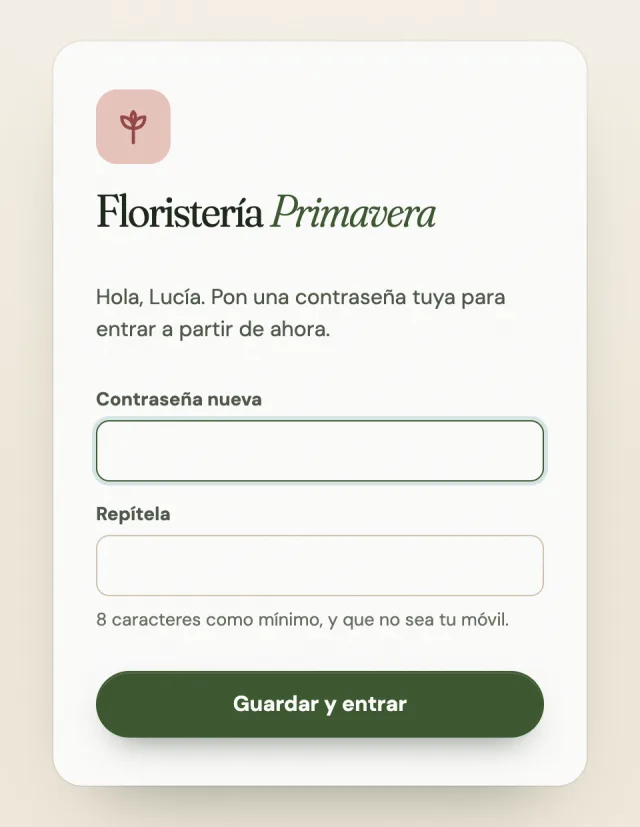
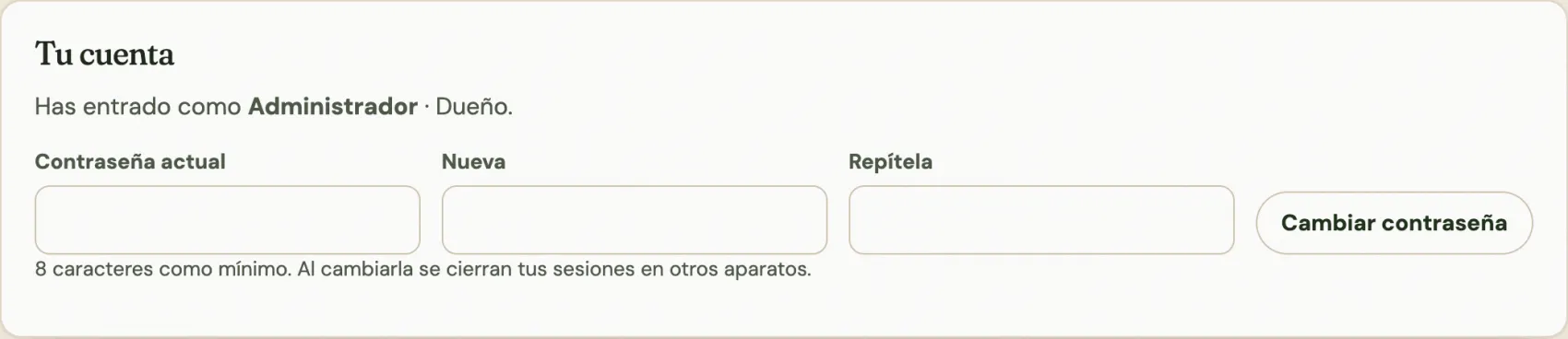
- El panel te pide que pongas una tuya: 8 caracteres como mínimo y que no sea tu móvil. Desde ahí entras siempre con ella.
3Ajustes
Ajustes tiene cuatro pestañas arriba, al lado del título. Debajo de las pestañas están las secciones de la que tengas abierta; se quedan fijas al bajar, y tocando una vas directo.
| Pestaña | Qué hay | ¿Cambia lo que contesta el asistente? |
|---|---|---|
| Floristería | Datos de la tienda, catálogo y precios, horario y plazas, antelación y cierres, horarios especiales y repartos. | Sí: son las reglas con las que el asistente apunta encargos. |
| Asistente | Promociones, lo que sabe de vuestra tienda y la reseña de Google. | Sí: todo lo de esta pestaña es para él. |
| Equipo | Quién entra al panel y qué puede tocar. | No. |
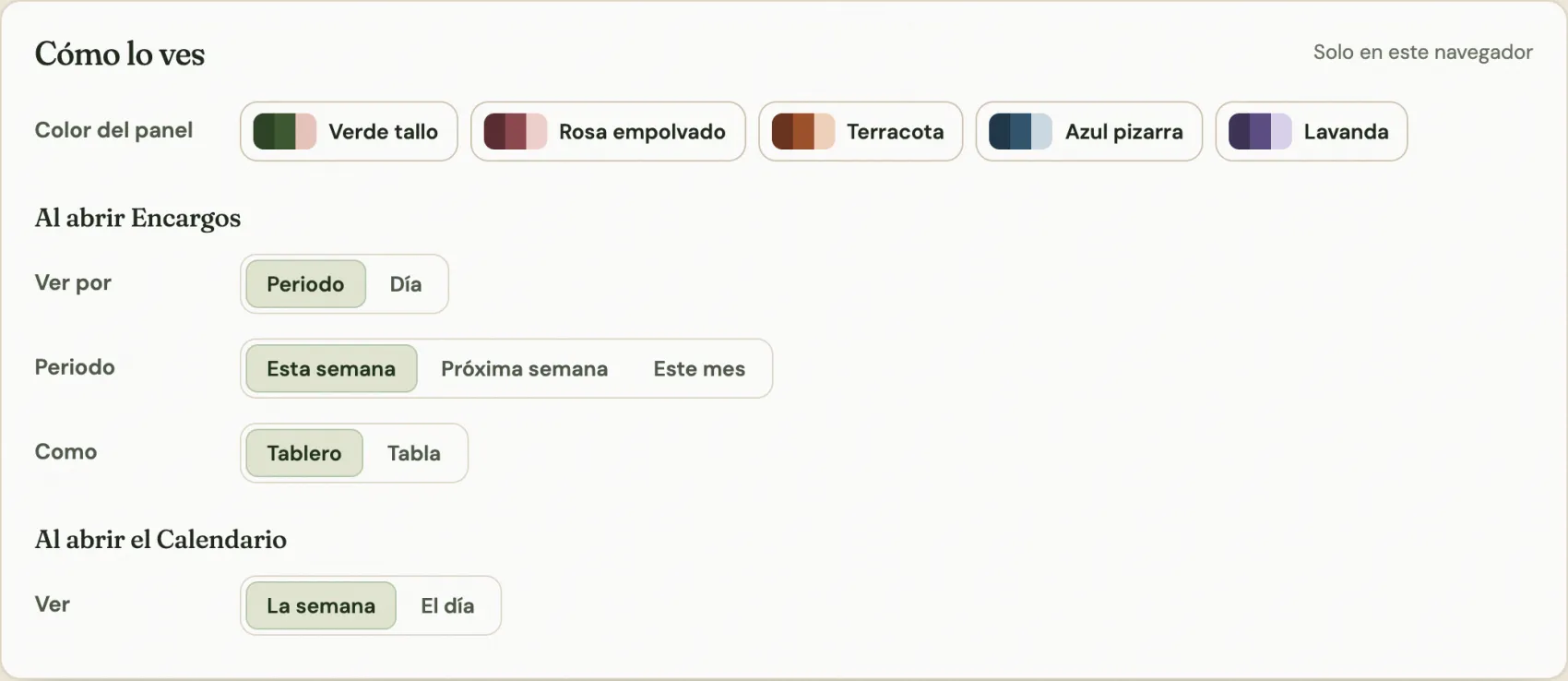
| Tu cuenta | Tu contraseña y cómo ves el panel. | No. |
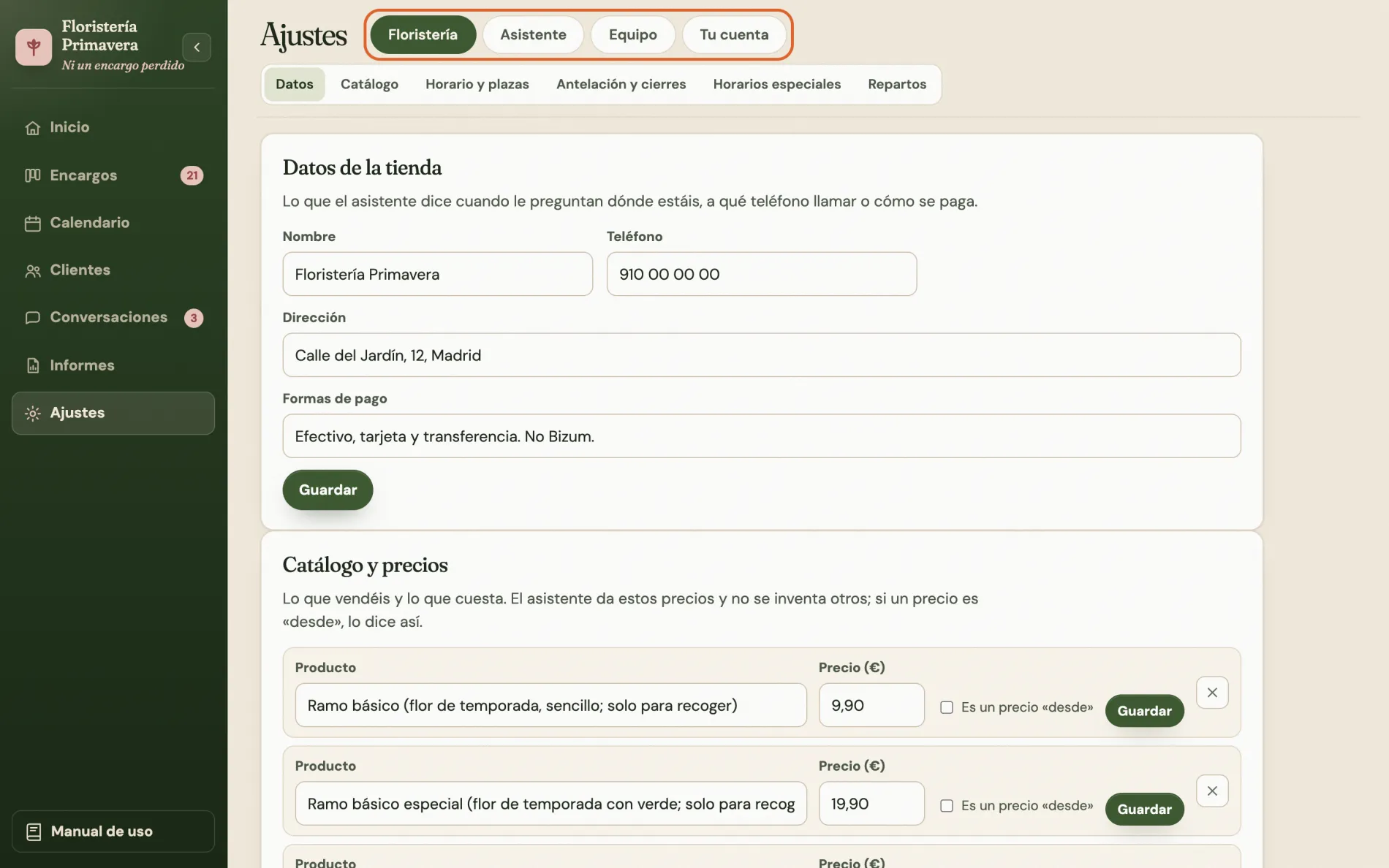
Casi todo se guarda con su botón Guardar, y lo que no guardes no cambia. La casilla de las reseñas y «Cómo lo ves» se guardan solas al tocarlas. Lo que guardéis vale para el asistente desde su siguiente mensaje.
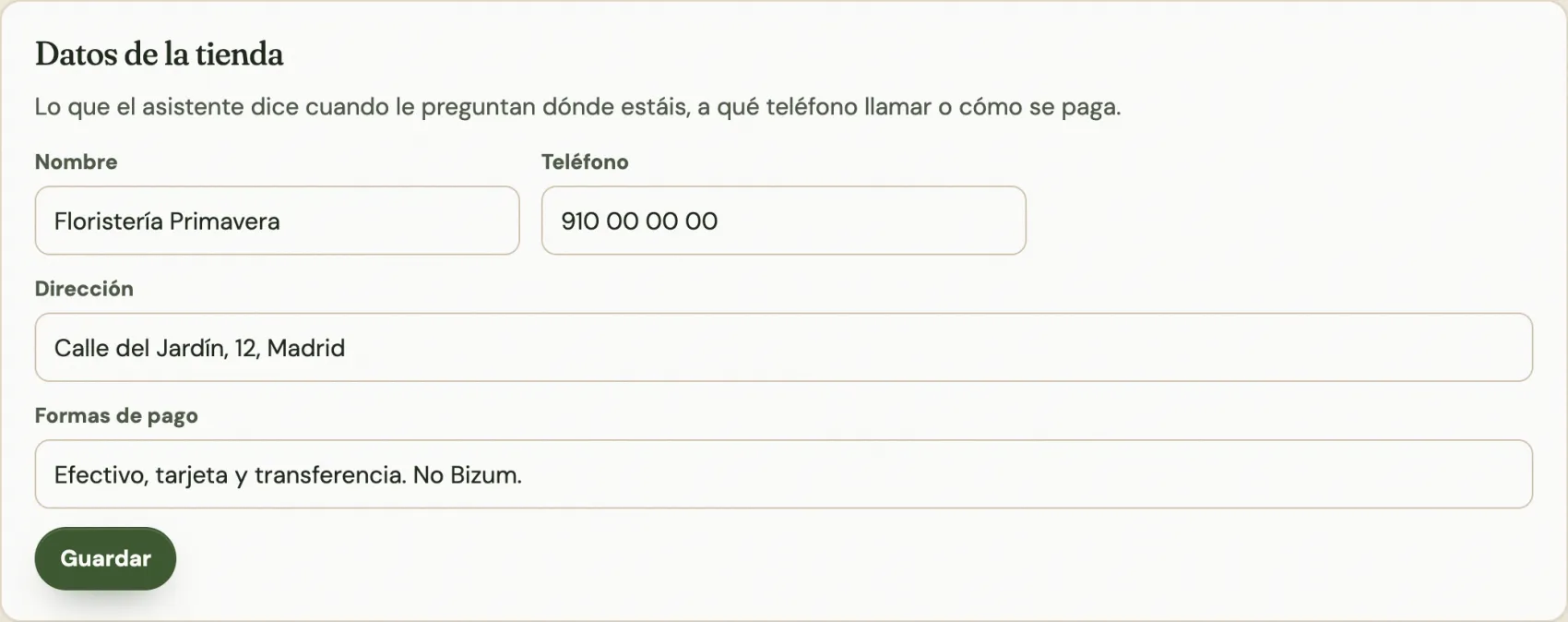
Floristería · Datos de la tienda
Nombre, teléfono, dirección y formas de pago. Es lo que dice el asistente cuando le preguntan dónde estáis, a qué número llamar o cómo se paga («Efectivo, tarjeta y transferencia. No Bizum»).
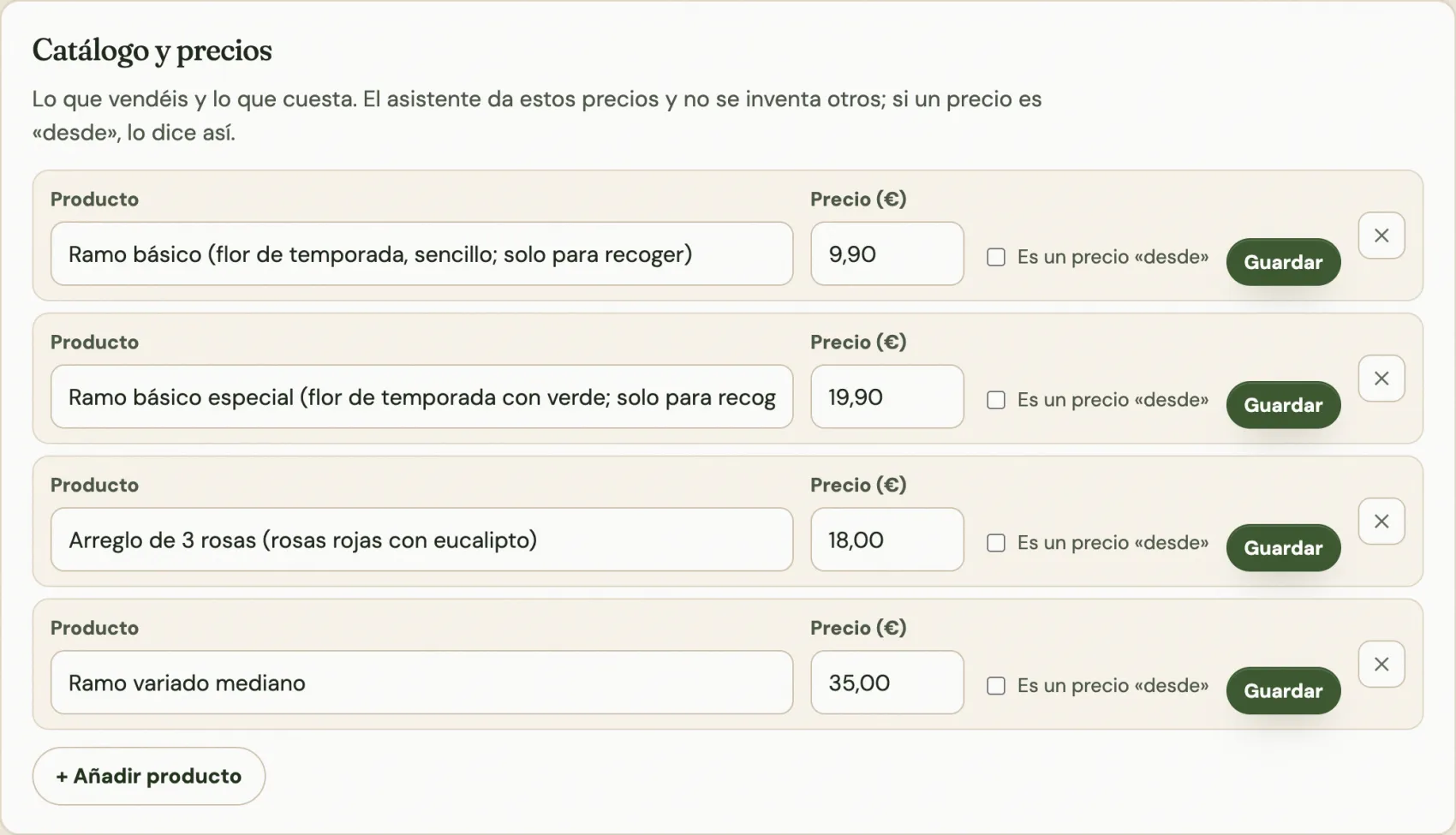
Floristería · Catálogo y precios
Lo que vendéis y lo que cuesta. El asistente da estos precios y no se inventa otros. Si un precio depende del tamaño o de las flores, marca Es un precio «desde» y lo dirá así («desde 35 €»).
Floristería · Horario y plazas
Una franja es un hueco del día en el que entregáis encargos. Cada fila es una franja:
- Recogidas o Repartos: si es para que el cliente venga a la tienda o para llevarlo vosotros.
- Los días (L M X J V S D): en verde los que tiene esa franja. Tócalos para encenderlos o apagarlos.
- De y a: la hora de empiezo y la de final.
- Plazas: cuántos encargos podéis preparar como mucho en esa franja.
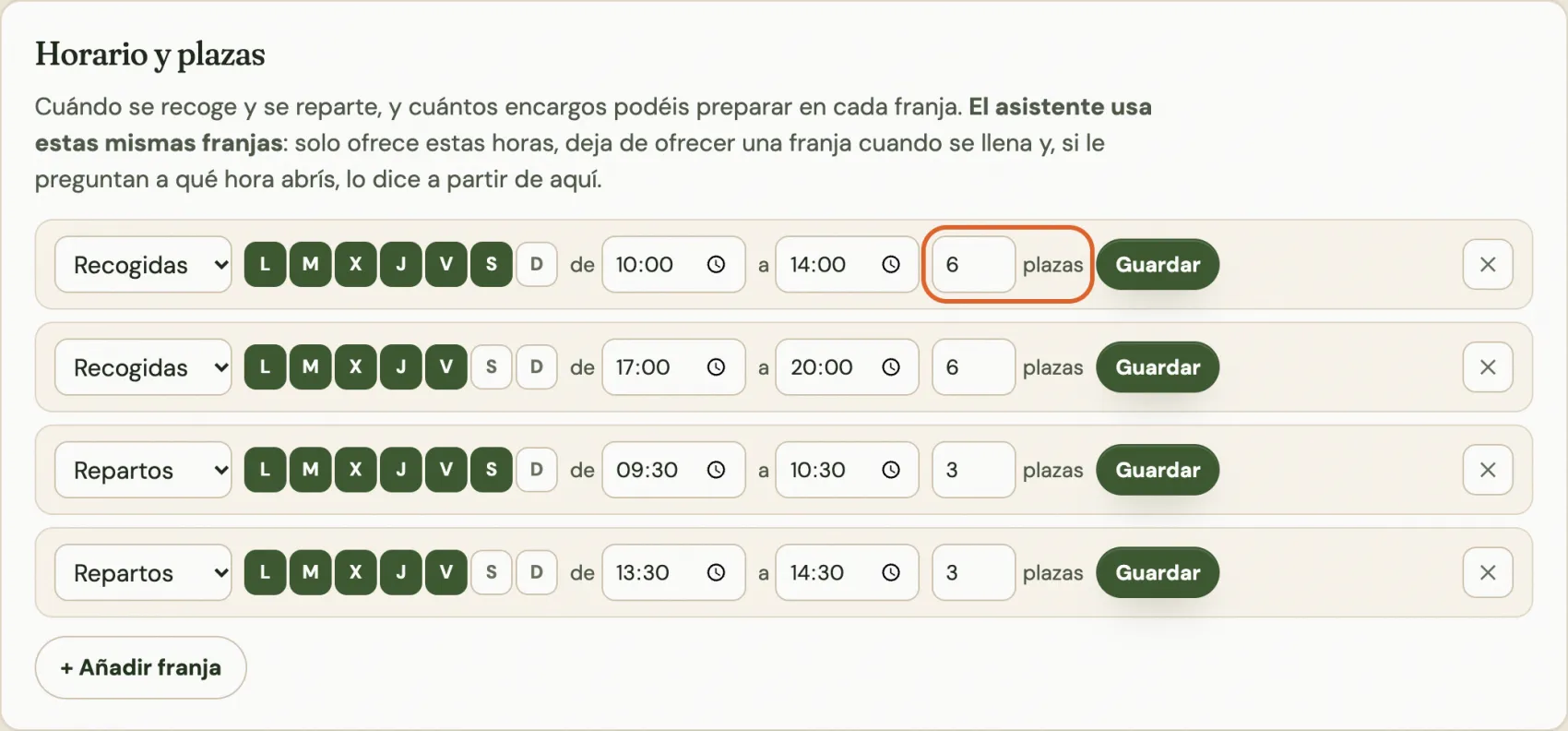
Usa estas mismas franjas. Si una tiene 6 plazas y ya hay 6 encargos, deja de ofrecerla y propone otra hora. Si subís a 8, el séptimo y el octavo ya entran por WhatsApp. Si un cliente pide una hora que no está en ninguna franja, le dice que a esa hora no puede ser y le ofrece las que sí hay. Y si le preguntan «¿a qué hora abrís?», contesta a partir de estas franjas: si las cambiáis, cambia lo que dice.
- Añadir una franja: + Añadir franja, rellénala y Guardar.
- Quitar una franja: la ✕ de su fila. Los encargos que ya estaban apuntados no se borran.
- Mañana y tarde: en el calendario y en el móvil, las franjas que empiezan antes de las 15:00 cuentan como mañana; las demás, como tarde.
Floristería · Antelación y días cerrados
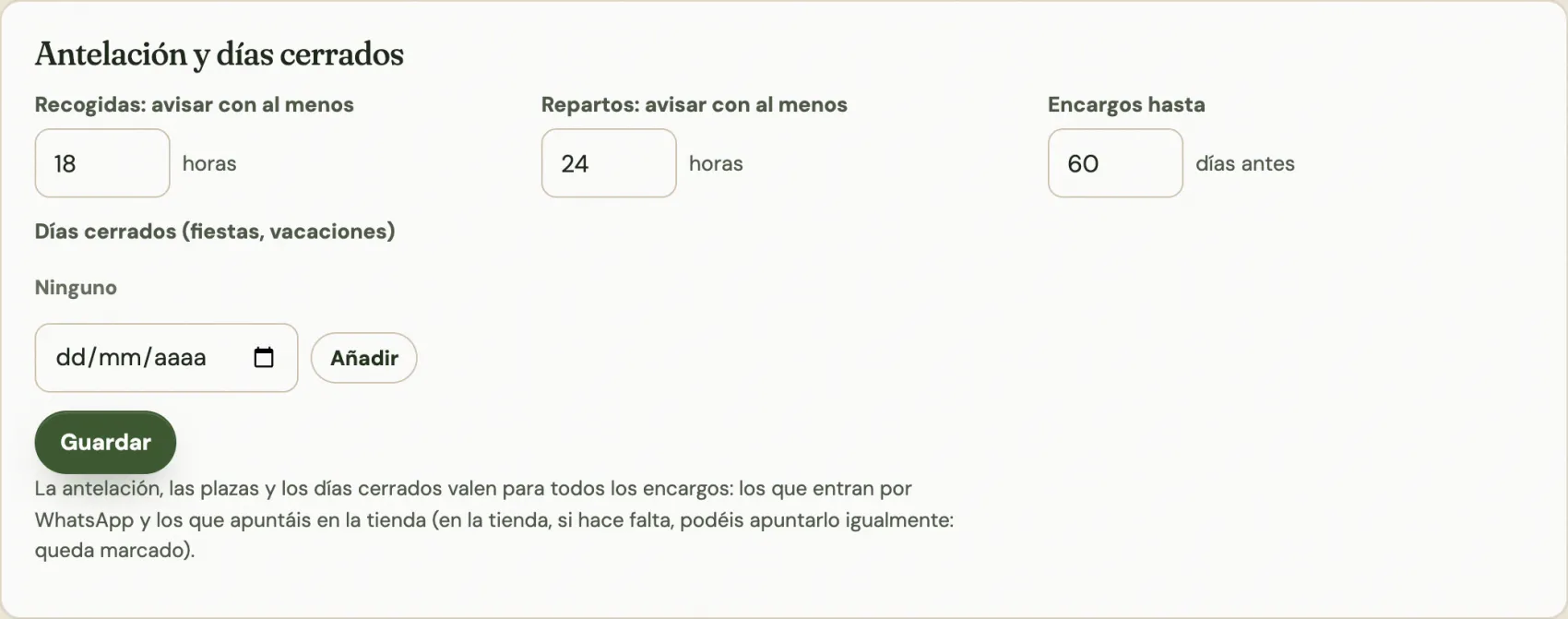
- Recogidas: avisar con al menos X horas. Con 18, un encargo para mañana a las 12:00 tiene que entrar antes de hoy a las 18:00.
- Repartos: avisar con al menos X horas. Lo mismo para los repartos, que suelen necesitar más margen.
- Encargos hasta X días antes. Lo más lejos que se puede pedir. Con 60, nadie apunta un ramo para dentro de tres meses.
- Días cerrados. Elige el día, pulsa Añadir y después Guardar. Ese día no se ofrece ninguna hora, ni de recogida ni de reparto. Para quitarlo, la ✕ junto a la fecha y Guardar.
Floristería · Horarios especiales
Para un día que abrís con otro horario: por ejemplo, el lunes 9 solo hasta las 13:00 por inventario. Los demás lunes siguen igual.
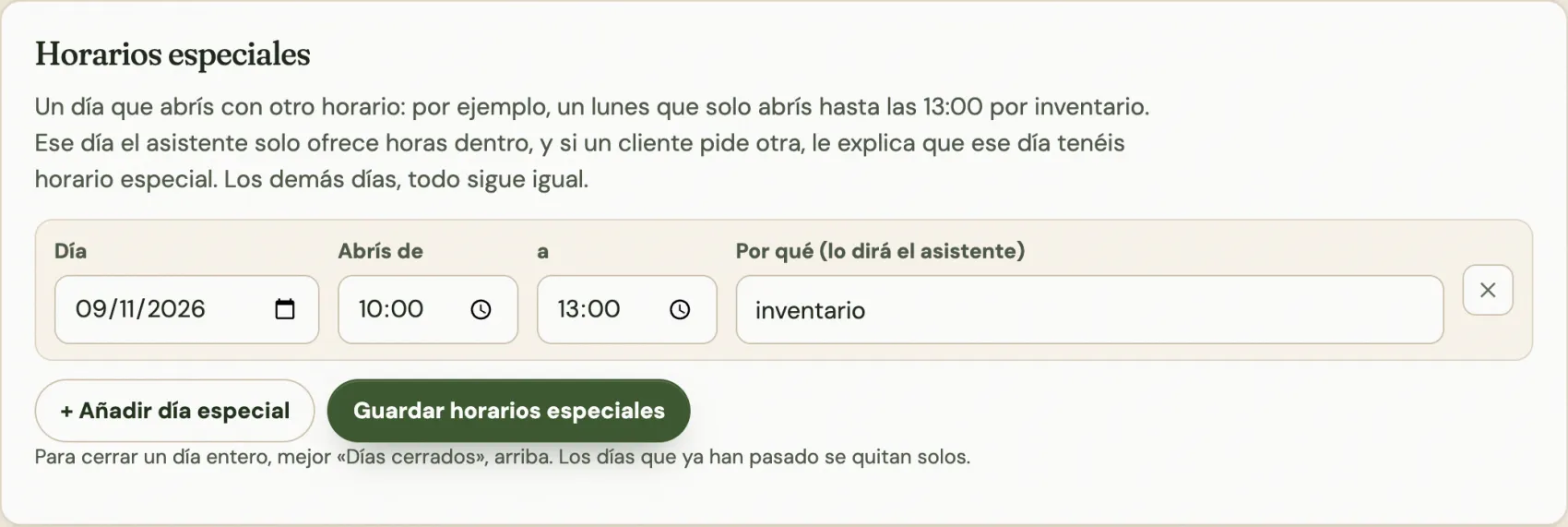
- + Añadir día especial.
- Elige el día y las horas a las que abrís ese día. Si queréis, escribid por qué: el asistente se lo dirá al cliente.
- Guardar horarios especiales.
Ese día solo ofrece horas dentro del horario especial. Si un cliente pide el lunes a las 13:30, le contesta que ese día tenéis horario especial, solo hasta las 13:00 (por inventario), y le ofrece las horas que sí hay.
En el calendario, ese día lleva debajo «Solo 10:00–13:00» y lo que queda fuera sale tachado. Los días que ya han pasado se quitan solos. Para cerrar un día entero, usad «Días cerrados».
Floristería · Repartos
Las zonas a las que repartís, lo que cuesta el envío a cada una y qué calles entran en cada zona. El asistente lo usa para decirle al cliente el precio y para no adivinar la zona.
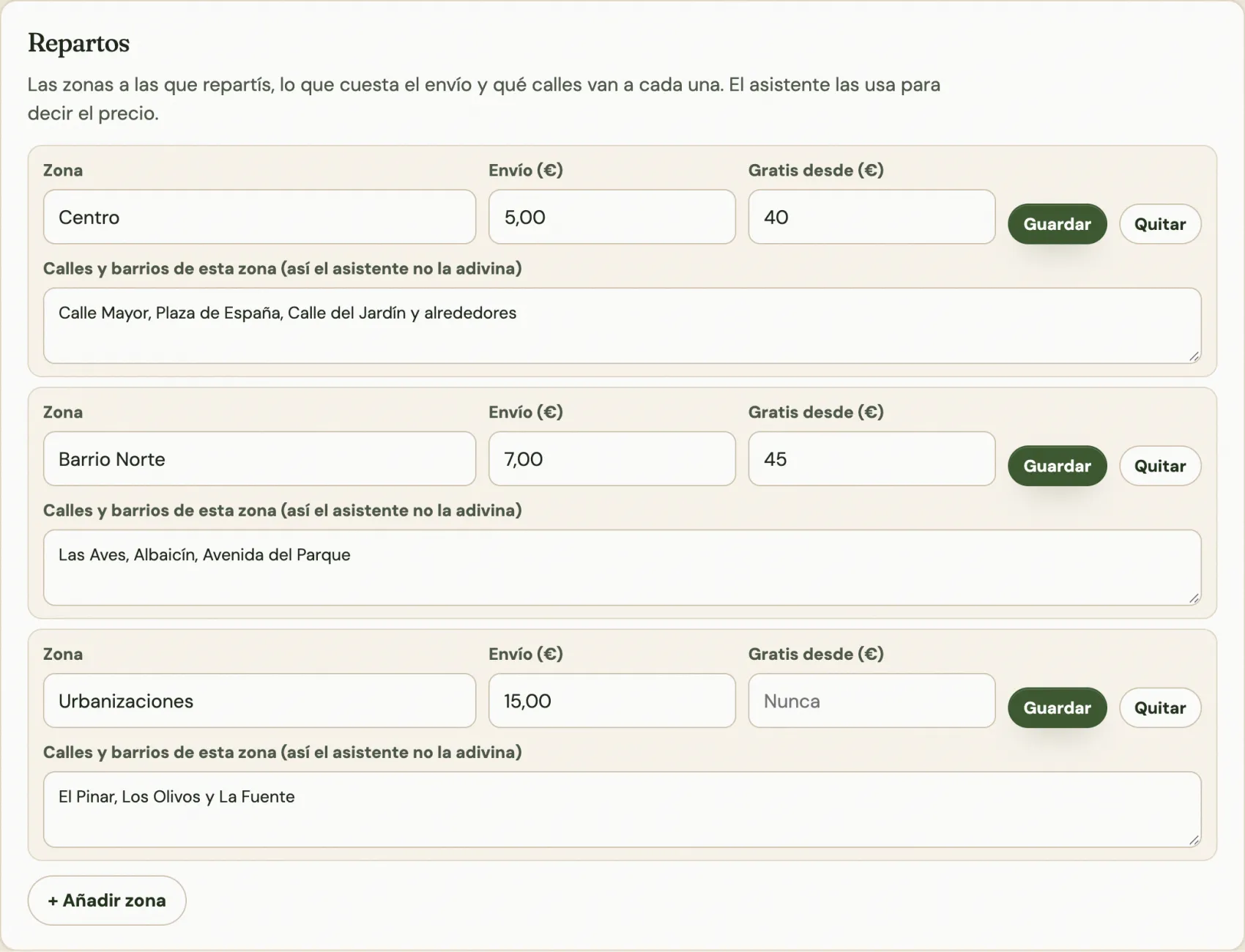
- Envío (€): lo que se cobra por llevarlo.
- Gratis desde (€): a partir de qué importe el envío no se cobra. Déjalo vacío si siempre se cobra.
- Calles y barrios: los que van a esa zona («Albaicín, Las Aves…»). Si un cliente da una calle que no está, el asistente le pregunta la zona en vez de suponerla.
- Sin ninguna zona, el asistente no puede apuntar repartos: solo recogidas en tienda.
Asistente · Promociones
Arriba de la pestaña Asistente lo pone bien claro: todo lo de esta pestaña cambia lo que contesta el asistente. Las promociones son lo primero.
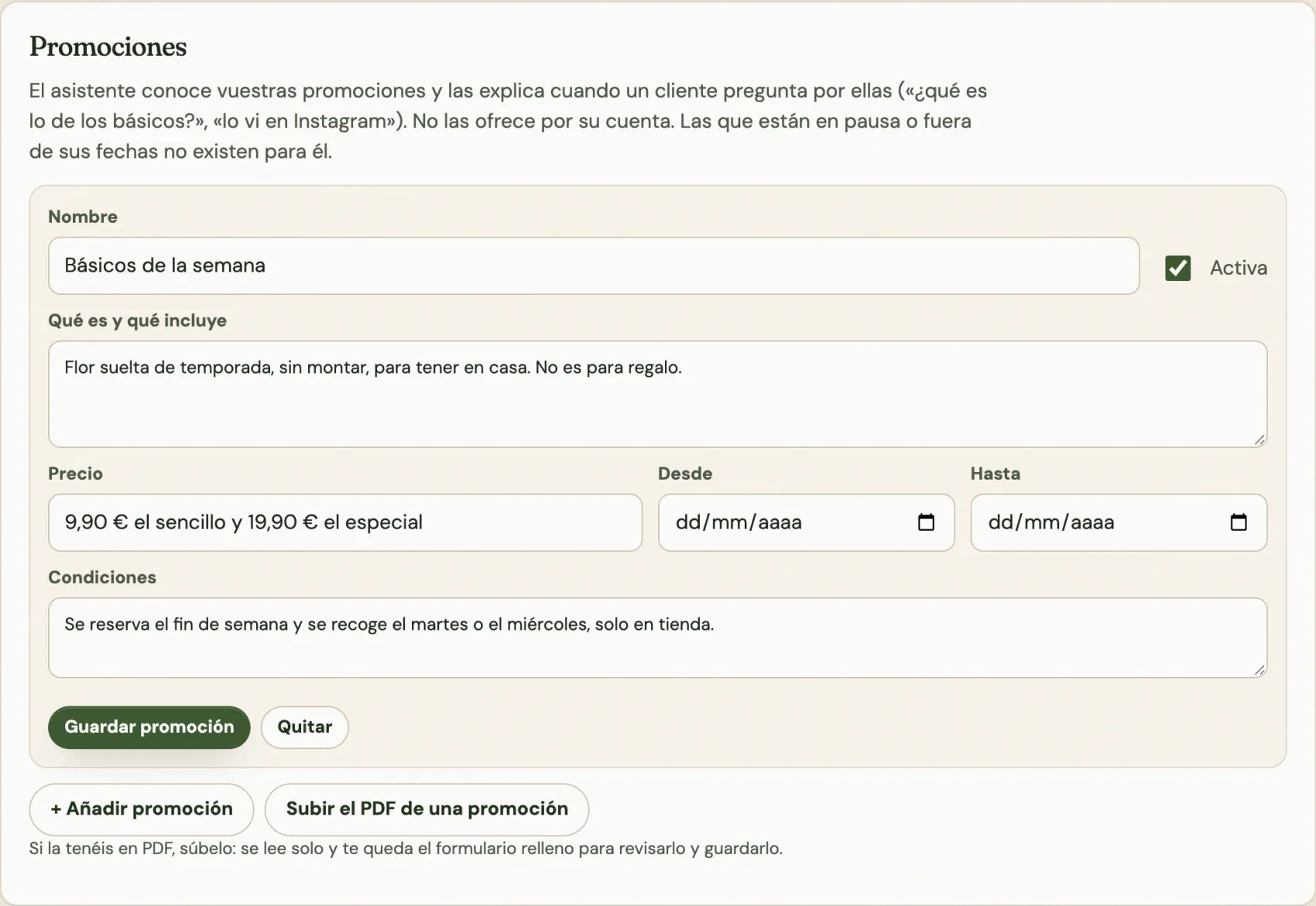
- + Añadir promoción.
- Nombre, qué es y qué incluye, precio, desde y hasta cuándo vale (si no tiene fecha de fin, déjalo en blanco) y las condiciones («se reserva el fin de semana y se recoge el martes»).
- Guardar promoción.
- Si la tenéis en PDF: Subir el PDF de una promoción. Se lee solo y te queda el formulario relleno. Revísalo, corrige lo que haga falta y guárdalo: el asistente solo sabe lo que guardas.
- Activa: quita la marca para pararla un tiempo sin borrarla. Fuera de sus fechas, tampoco cuenta.
Conoce vuestras promociones y las explica cuando un cliente pregunta por ellas («¿qué es lo de los básicos?», «lo vi en Instagram»). No las ofrece por su cuenta. Si le preguntan por una que no está, no dice que no existe: lo pasa a la tienda.
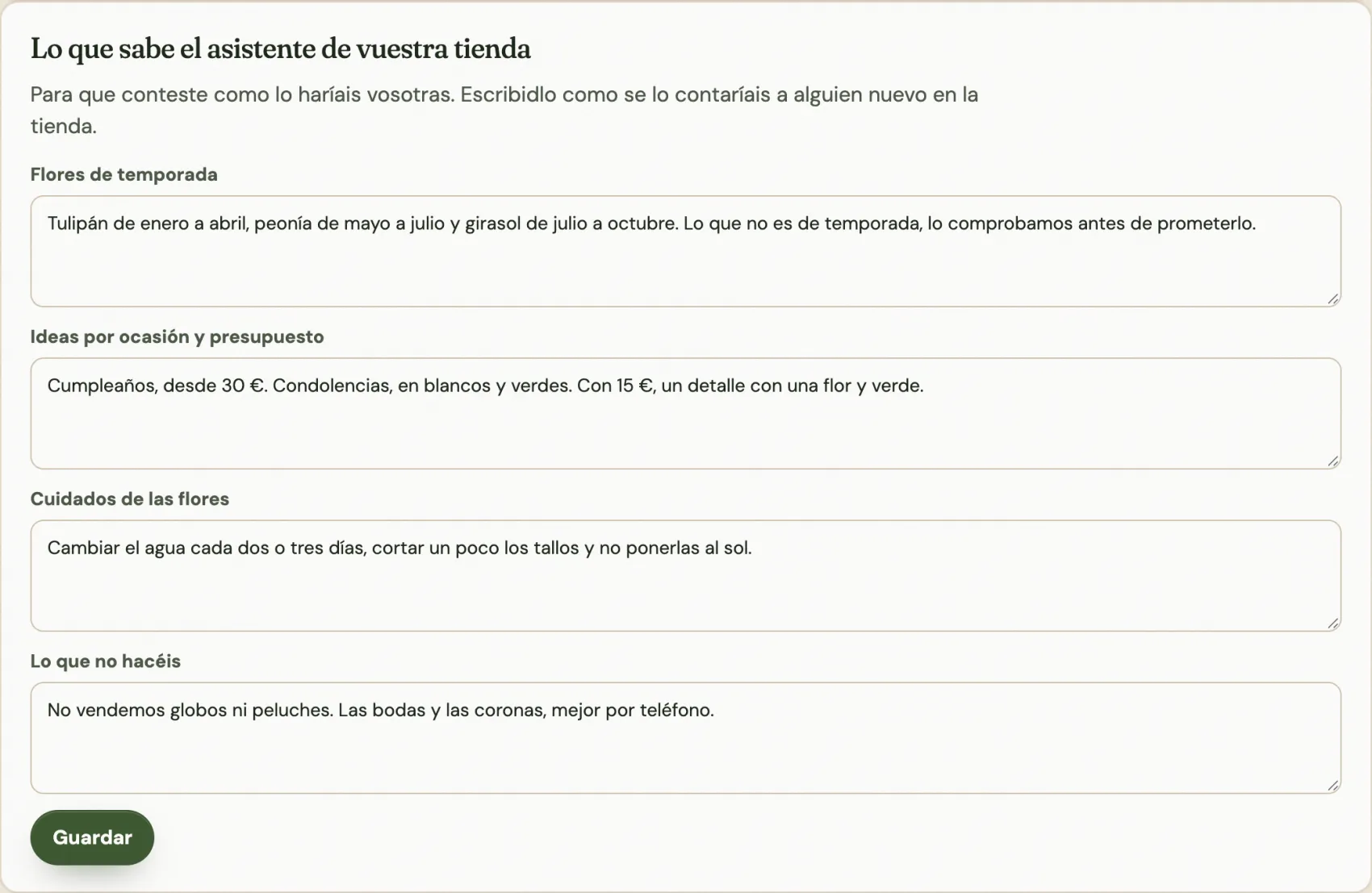
Asistente · Lo que sabe de vuestra tienda
Para que conteste como lo haríais vosotras. Hay cuatro cuadros; escribidlos como se lo contaríais a alguien nuevo en la tienda:
- Flores de temporada: qué hay en cada época y qué hacer con lo que no es de temporada.
- Ideas por ocasión y presupuesto: qué recomendáis para un cumpleaños, un pésame o con 15 €.
- Cuidados de las flores: lo que le diríais a un cliente para que le duren.
- Lo que no hacéis: globos, peluches, bodas por teléfono…
Asistente · Reseñas de Google
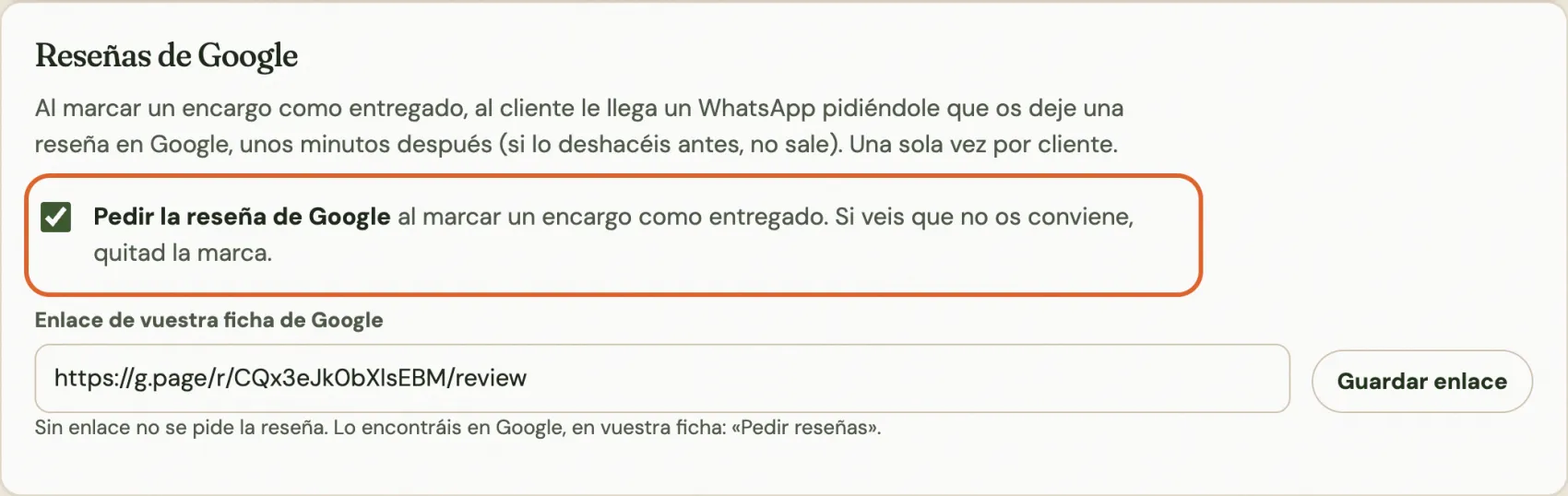
Cuando marcáis un encargo como Entregado, al cliente le llega un WhatsApp pidiéndole que os deje una reseña en Google. Sale 10 minutos después: si os habéis equivocado de encargo y lo deshacéis antes, no sale. Es el único mensaje que manda el panel por su cuenta; el resto de la conversación la lleva el asistente.
- Una sola vez por cliente. Aunque vuelva a comprar, no se le pide otra vez.
- Si no puede salir, lo dice. Al marcar Entregado, el panel avisa si la reseña no se ha pedido (por ejemplo, porque falta el enlace) y en ese caso no cuenta como pedida.
- Encendido o apagado, a vuestra elección. Lo normal es dejarlo, porque las reseñas os traen clientes. Si veis que no os conviene (por ejemplo, si entran más quejas que elogios), quitad la marca y deja de pedirse.
- Enlace de vuestra ficha. Sin él no se pide la reseña. Lo sacáis de Google: en vuestra ficha de empresa, «Pedir reseñas», y copiáis el enlace que empieza por https. Pégalo y pulsa Guardar enlace.
Equipo
Aquí el dueño da acceso a la gente de la tienda. Cada persona entra con su propio móvil y su propia contraseña: no hace falta compartir ninguna.
| Qué hace | Qué puede tocar |
|---|---|
| Dueño | Todo: encargos, calendario, clientes, conversaciones, informes y también Ajustes (la floristería, el asistente y el equipo). |
| Tienda | Encargos, calendario, clientes, conversaciones e informes. En Ajustes, solo su cuenta. |
Dar de alta a alguien:
- Escribe su nombre y su móvil, y elige Qué hace (Tienda o Dueño).
- Pulsa Dar de alta. Sale su contraseña provisional.
- Mándasela con Mandársela por WhatsApp (abre WhatsApp con el mensaje escrito) o cópiala con Copiar. Solo se ve en ese momento.
- Cuando entre por primera vez, el panel le pedirá que ponga una suya.
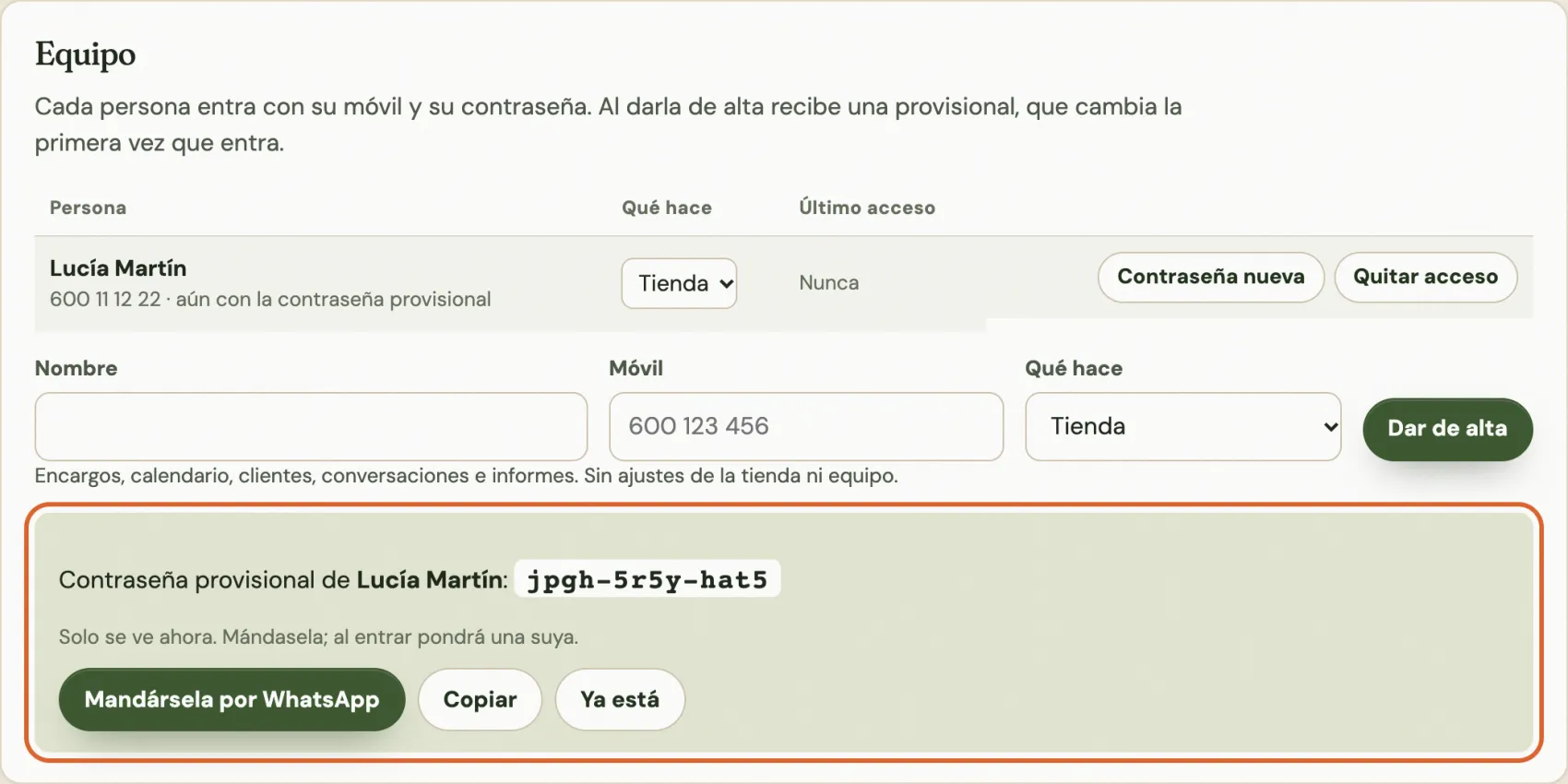
- Contraseña nueva: si alguien la olvida, le das otra provisional y la cambia al entrar.
- Quitar acceso: esa persona deja de poder entrar al momento. Lo que hizo se queda.
- Cambiar lo que hace: en el desplegable de su fila.
- Nadie puede cambiarse su propio papel ni quitarse el acceso a sí mismo.
Tu cuenta
Esta pestaña la tiene todo el mundo, sea dueño o no.
4Encargos
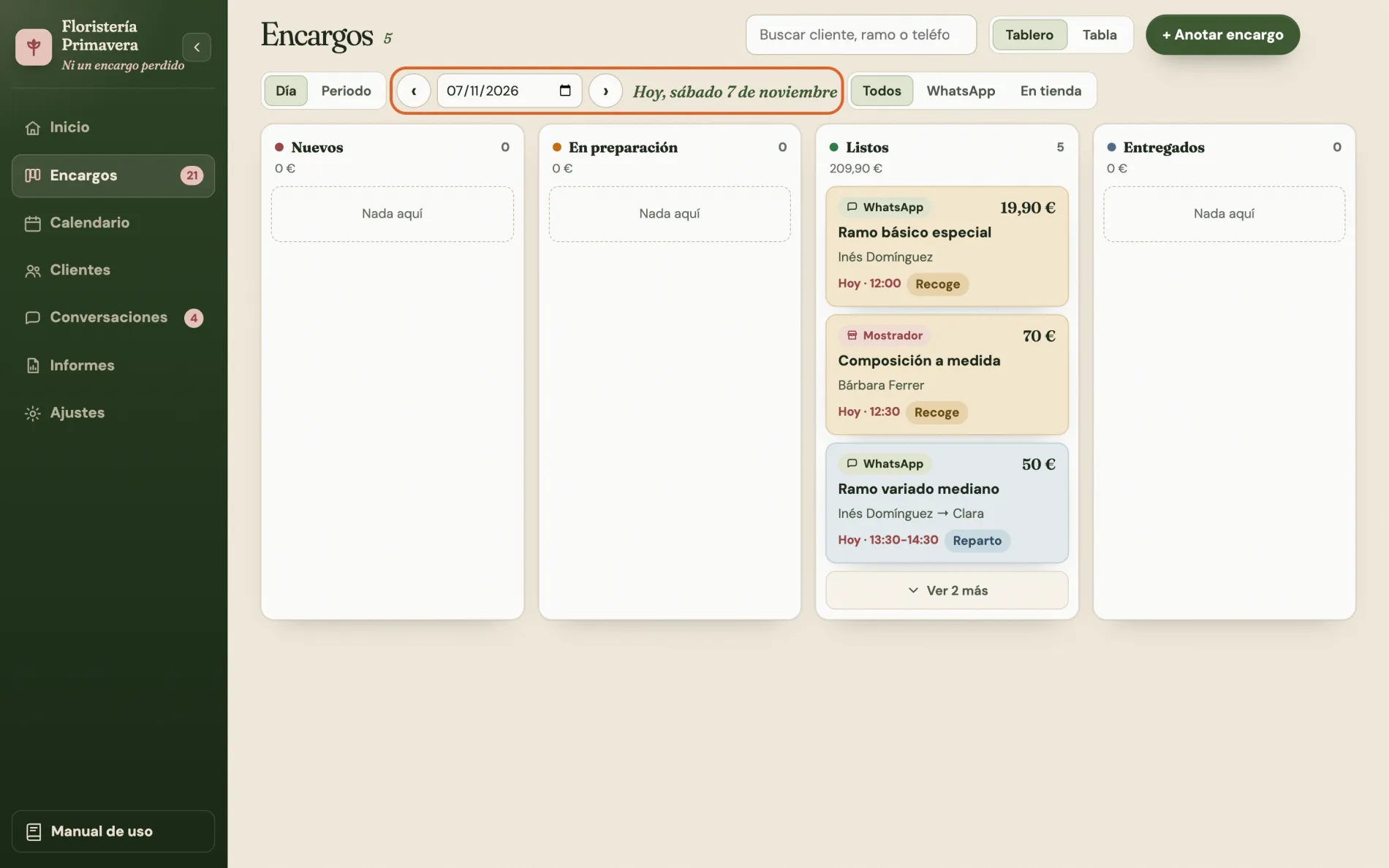
Cada encargo es una tarjeta, y cada columna es un paso. Según preparáis el ramo, lo vais pasando a la columna siguiente.
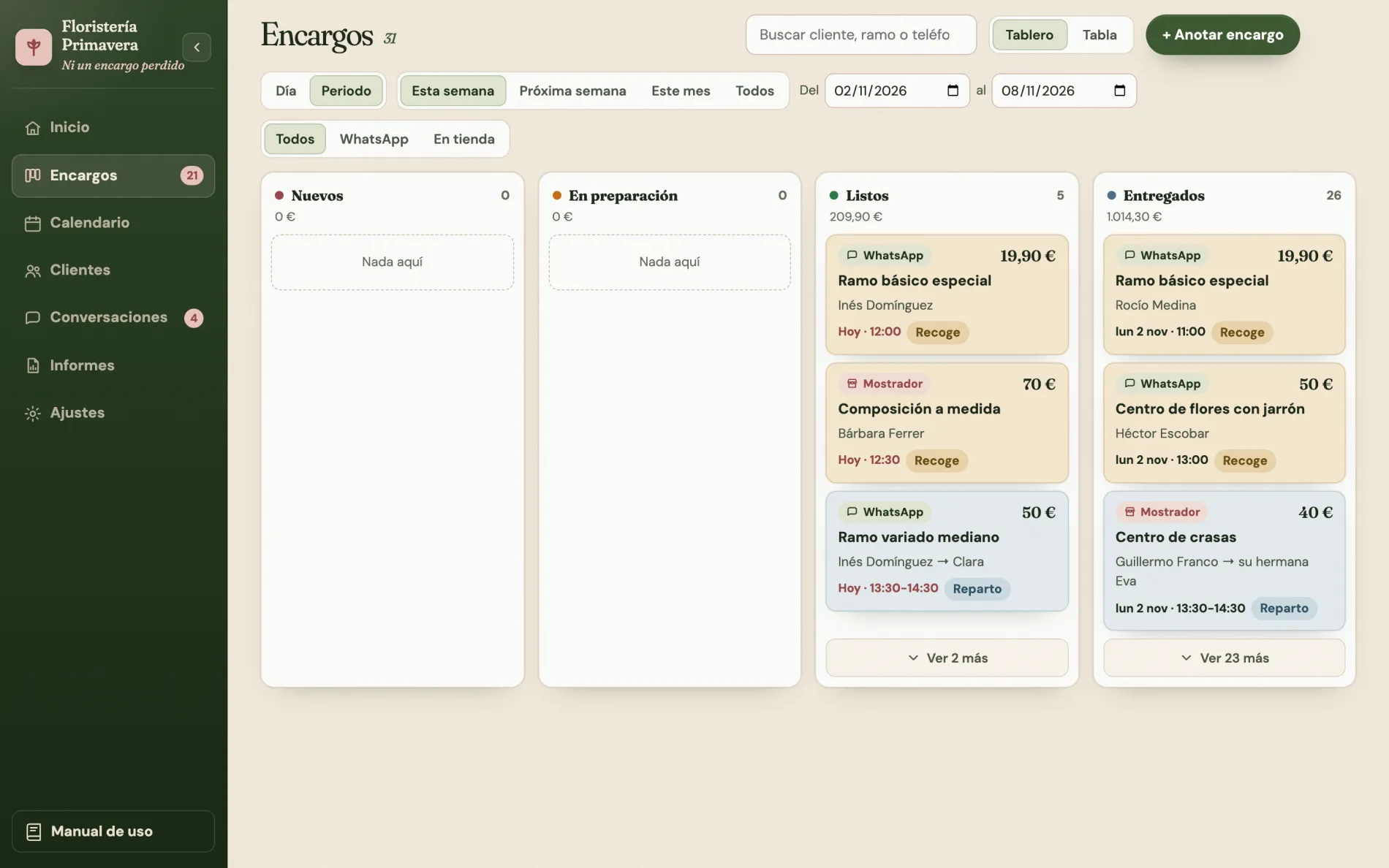
| Paso | Para qué es | ¿Le llega algo al cliente? |
|---|---|---|
| Nuevo | Acaba de entrar. Nadie lo ha empezado. | No. Si entró por WhatsApp, el asistente ya se lo confirmó en la conversación. |
| En preparación | Alguien lo está haciendo. | No. |
| Listo | Hecho y esperando a que lo recojan o salga el reparto. | No. Es solo para la tienda. |
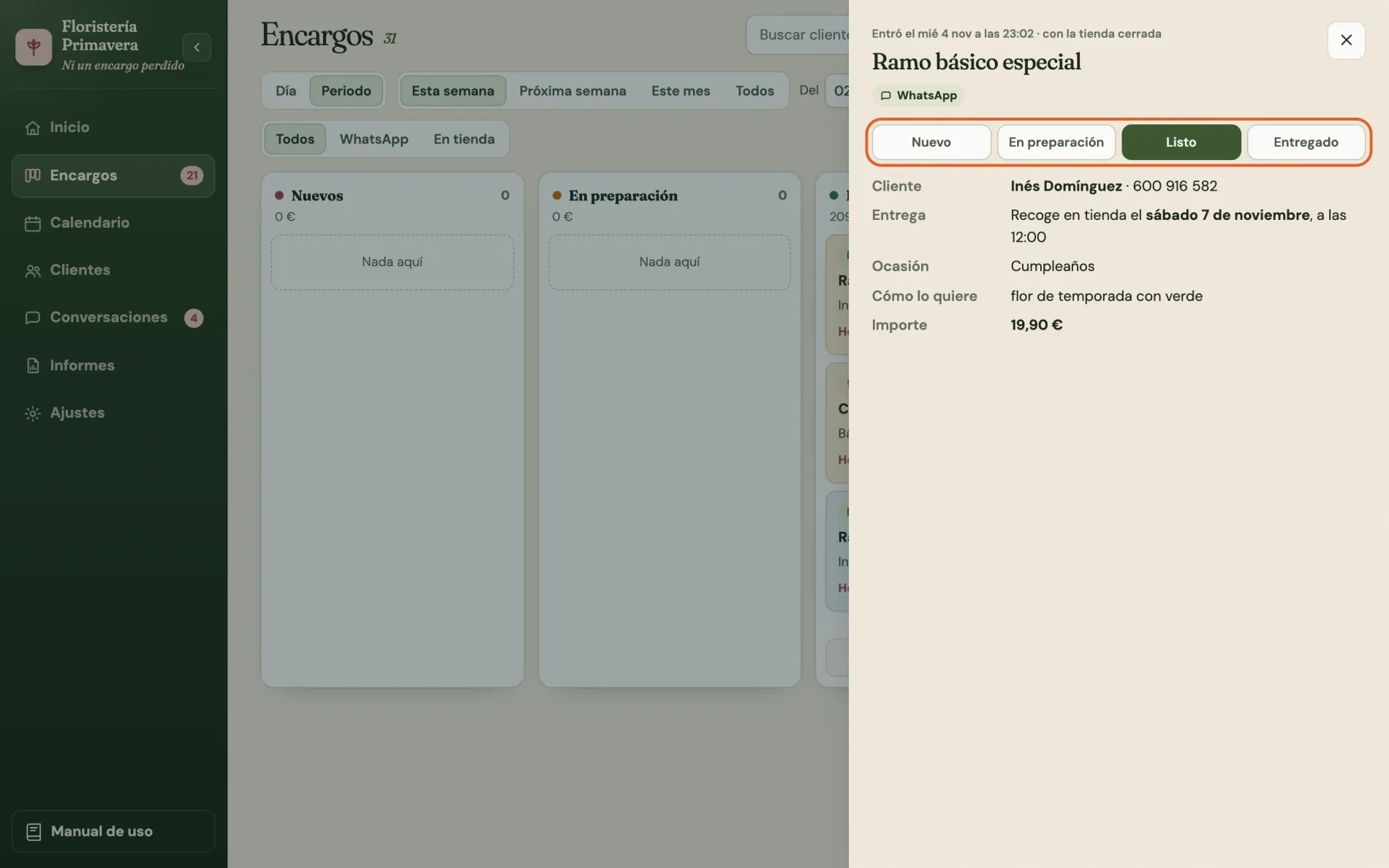
| Entregado | Recogido o repartido. | Sí: 10 minutos después, la petición de reseña de Google, si está encendida en Reseñas de Google. Si lo deshaces antes, no sale. |
Cambiar de paso: arrastra la tarjeta a otra columna, o ábrela y toca el paso arriba.
Encontrar un encargo
- Día o Periodo. «Día» enseña solo los encargos de un día, con flechas para ir al anterior y al siguiente. «Periodo» enseña esta semana, la próxima, el mes, todos, o las fechas que elijas en «Del… al…».
- Todos, WhatsApp o En tienda. Para ver solo los que trajo el asistente o solo los que apuntó la tienda.
- Buscar. Por nombre del cliente, por lo que pidió o por su teléfono.
- Tablero o Tabla. La tabla enseña los mismos encargos en filas, y se ordena tocando el título de cada columna.
- Si una columna tiene muchos, al final sale Ver N más para desplegarla entera.
5Anotar un encargo
Para lo que os piden en el mostrador o por teléfono. En Encargos, + Anotar encargo.
- Cómo lo ha pedido: En el mostrador o Por teléfono. Es lo que sale después en su tarjeta.
- Cliente y teléfono (el teléfono hace falta: es como se le reconoce en su ficha y por donde se le pide la reseña al entregarlo). Al cliente no le llega nada al apuntarlo: ya lo sabe porque os lo ha pedido en persona o por teléfono.
- Qué quiere y cómo lo quiere (colores, flores, tamaño).
- Día y hora. El formulario empieza en el primer día que abrís. La hora va en cifras: 12:00 para recoger, o la franja 9:30-10:30 para un reparto.
- Recoge en tienda o Reparto, el importe, la ocasión y lo que pone la tarjeta. Si es reparto, la dirección es obligatoria.
- Guardar encargo. El tablero salta a ese día y la tarjeta nueva se resalta un momento, en «Nuevos».
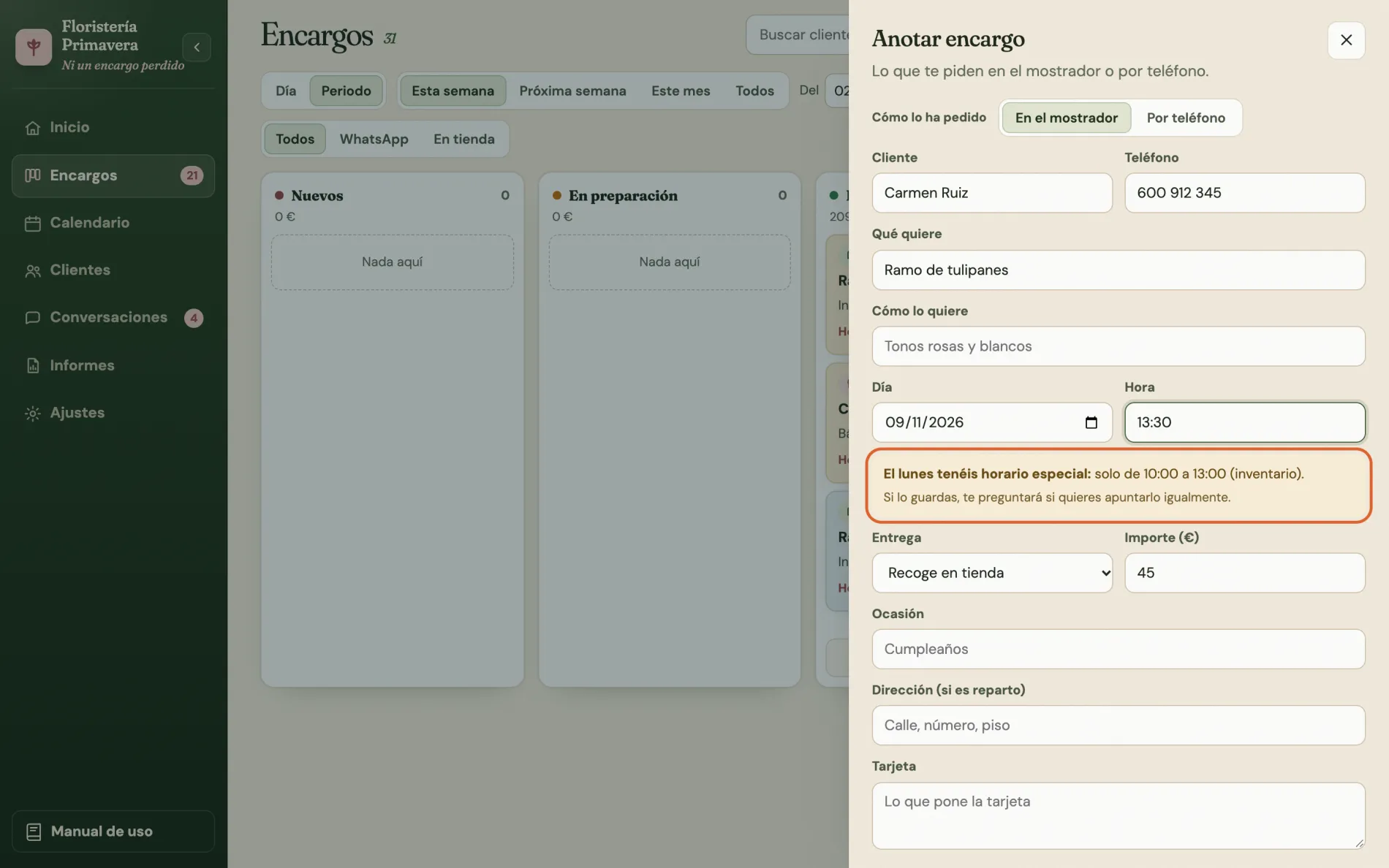
El formulario avisa si ese día o ese turno estáis cerrados, si ese día tenéis horario especial, si a esa hora no hay franja, si la franja ya está completa o si va con poca antelación (o demasiado lejos). Son las mismas reglas que sigue el asistente.
Apuntarlo igualmente. Si aun así pulsas Guardar, el panel te pregunta si lo quieres apuntar igualmente:
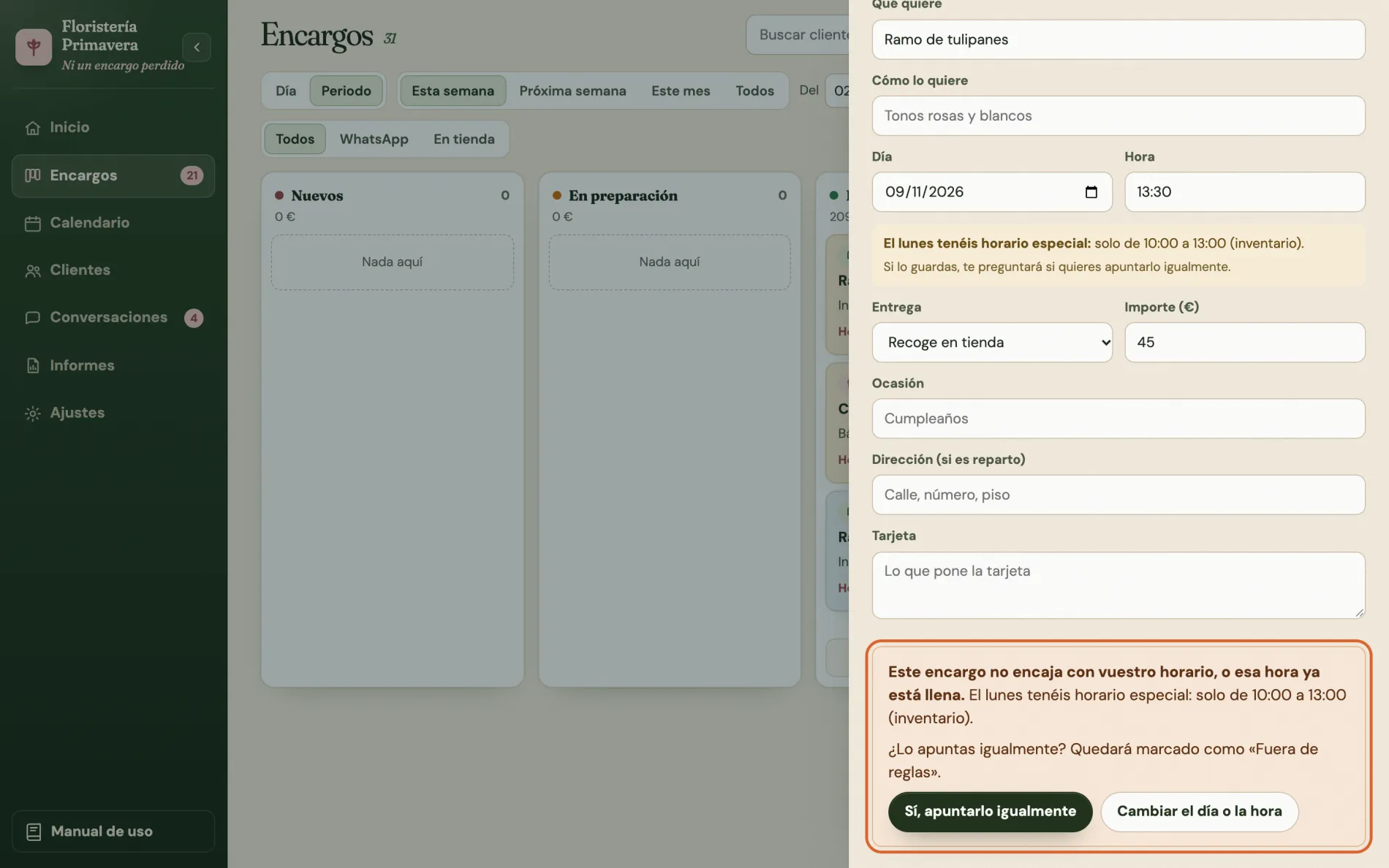
- Sí, apuntarlo igualmente: se guarda, y su tarjeta lleva la marca Fuera de reglas. Al abrirlo se ve por qué («A esa hora no hay recogidas», «Esa franja ya está completa»…).
- Cambiar el día o la hora: vuelves al formulario sin guardar nada.
- Un día que ya ha pasado no se puede apuntar nunca.
Si guardas dos veces el mismo encargo (mismo cliente, día, hora y producto), no se repite: el panel te dice que ya estaba apuntado.
6Calendario
Los encargos colocados en su hora, para ver de un vistazo cómo va la semana. Arriba eliges Día o Semana y te mueves con las flechas.
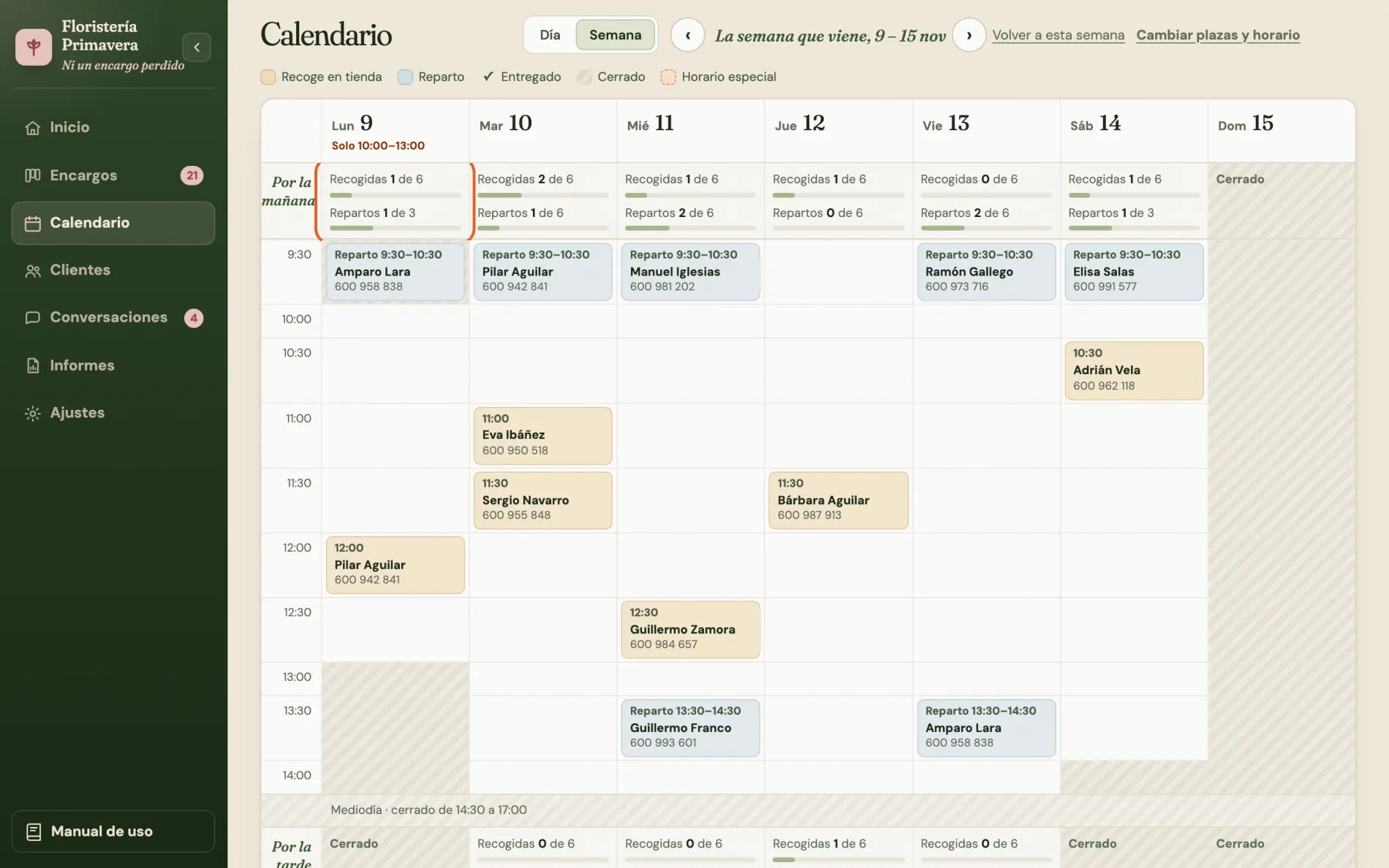
- Recogidas 1 de 6 · Repartos 1 de 6: cuántos encargos hay en ese turno y cuántos caben. La barra se llena según se ocupa. Si se pasa, lo marca.
- Colores: crema, recoge en tienda; azul, reparto; rayado, cerrado (el domingo, el sábado por la tarde si no abrís, los días cerrados y lo que queda fuera de un horario especial).
- ✓ junto a la hora: ya entregado.
- Toca un encargo para abrir su ficha. Si eres el dueño, Cambiar plazas y horario te lleva directo a Ajustes.
- La semana va de lunes a domingo, con las horas de vuestro horario habitual. Un día con horario especial lo dice debajo del día («Solo 10:00–13:00»); un día cerrado, «Cerrado».
- Si se apuntó algo fuera de horario, aparece igual en su hora, aunque esa hora salga tachada.
7Conversaciones
Todos los WhatsApp de vuestros clientes. El número del menú es cuántas conversaciones tienen algo sin leer. Arriba de cada conversación, si el cliente tiene un encargo, lo ves con su paso y un botón para abrirlo.
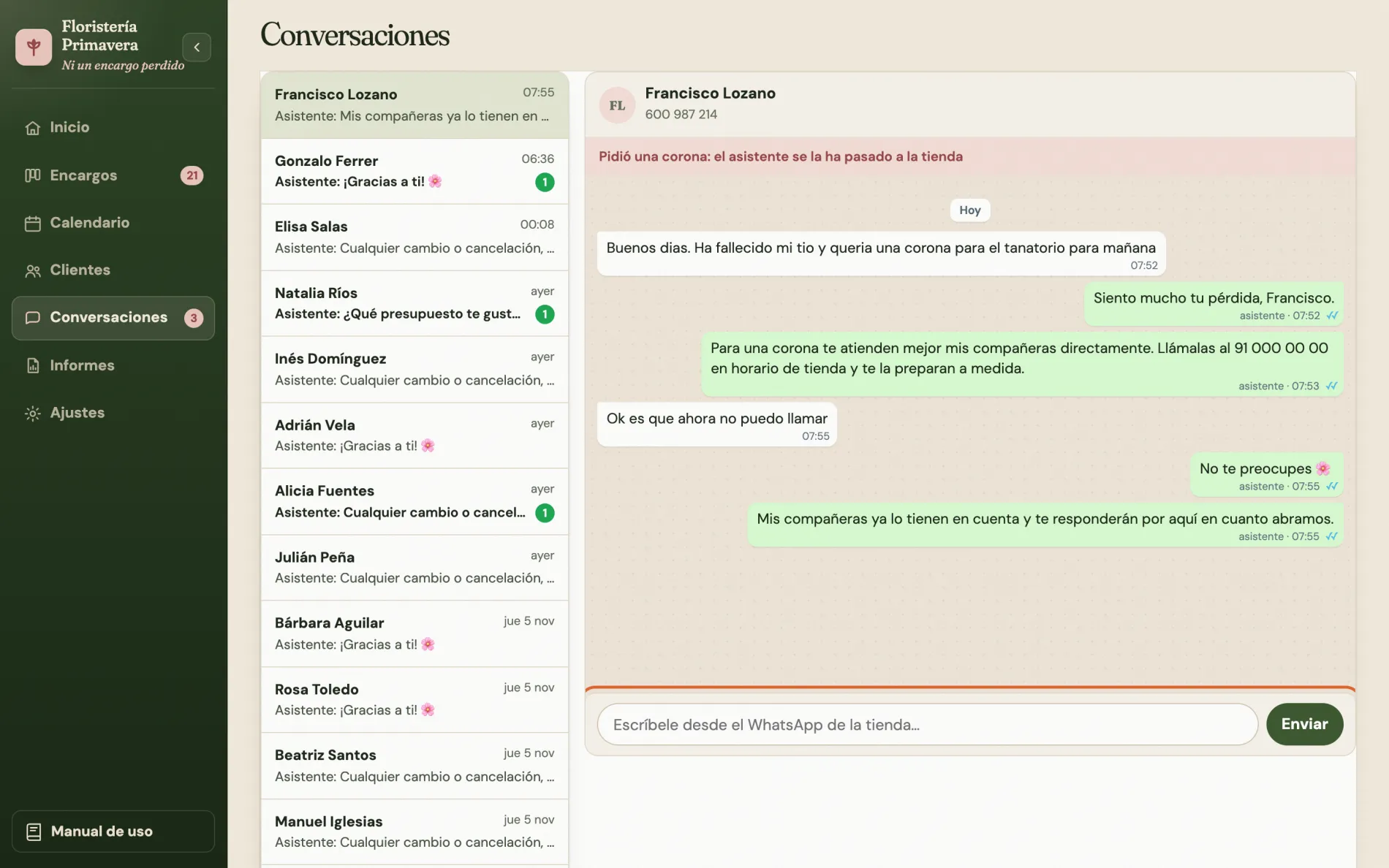
Si escribes a un cliente, desde aquí o desde el móvil de la tienda, el asistente se aparta de esa conversación durante 4 horas para no pisarte. Pasado ese tiempo, si el cliente vuelve a escribir, contesta él otra vez. En las demás conversaciones sigue contestando como siempre.
8Clientes e informes
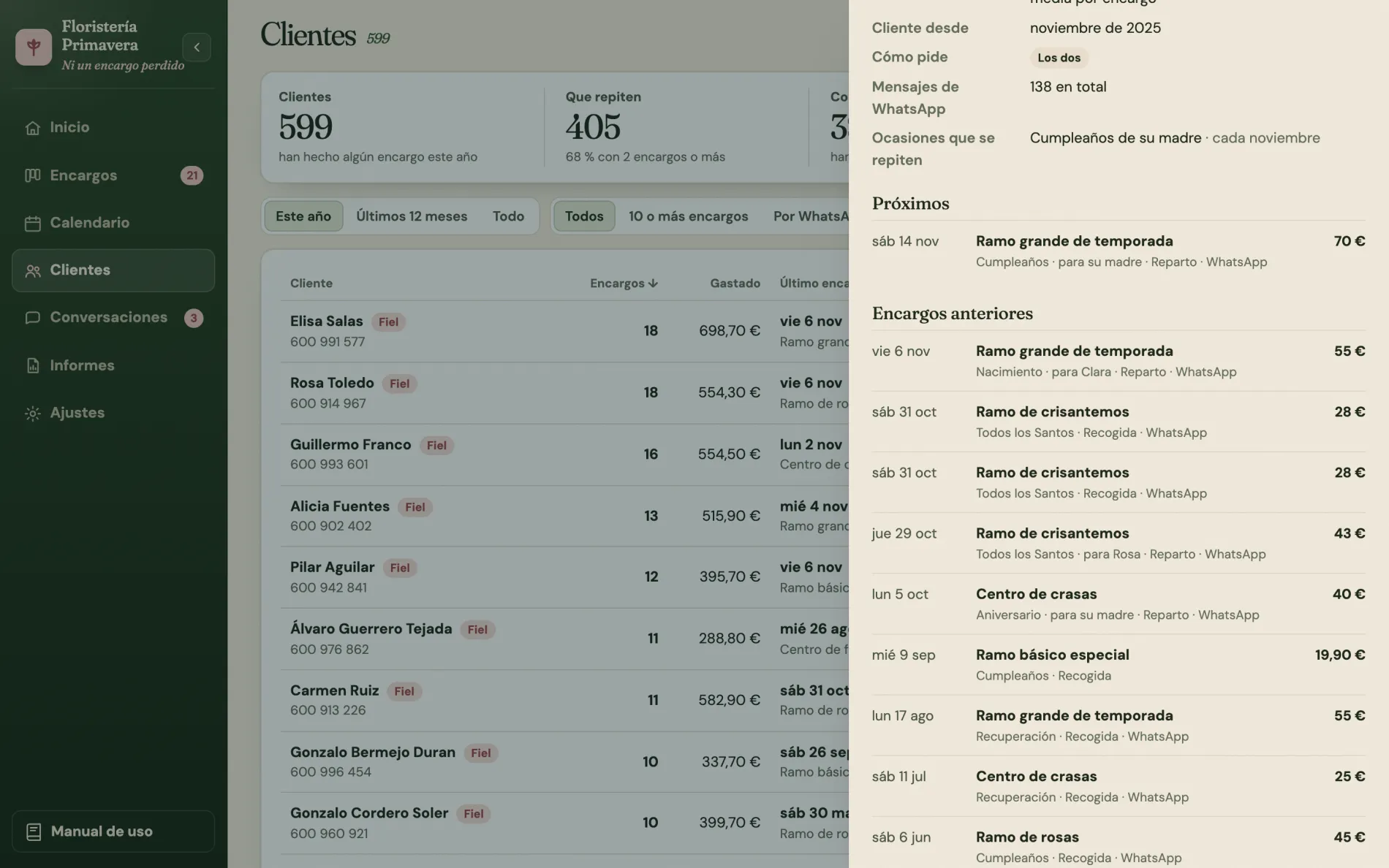
Clientes es la lista de los que os han comprado (al abrirla, los de este año; arriba puedes elegir otro periodo), con lo que han gastado y su último encargo. Al tocar uno se abre su ficha: botones para llamarle o escribirle, sus próximos encargos y todos los anteriores. La etiqueta Fiel marca a los que más repiten: 10 encargos o más. Descargar lista baja en Excel los clientes que estás viendo.
Informes tiene un informe por cada mes y por cada trimestre, con lo vendido y de dónde vino, y un histórico para ver los anteriores. Con Descargar en Excel te llevas todos los encargos del periodo (por ejemplo, para la gestoría) y con Imprimir o guardar en PDF, el resumen.
9En el móvil
Al entrar desde el teléfono se abre la versión para el móvil, pensada para tenerla en la mano en el taller. Entras con el mismo usuario y la misma contraseña.
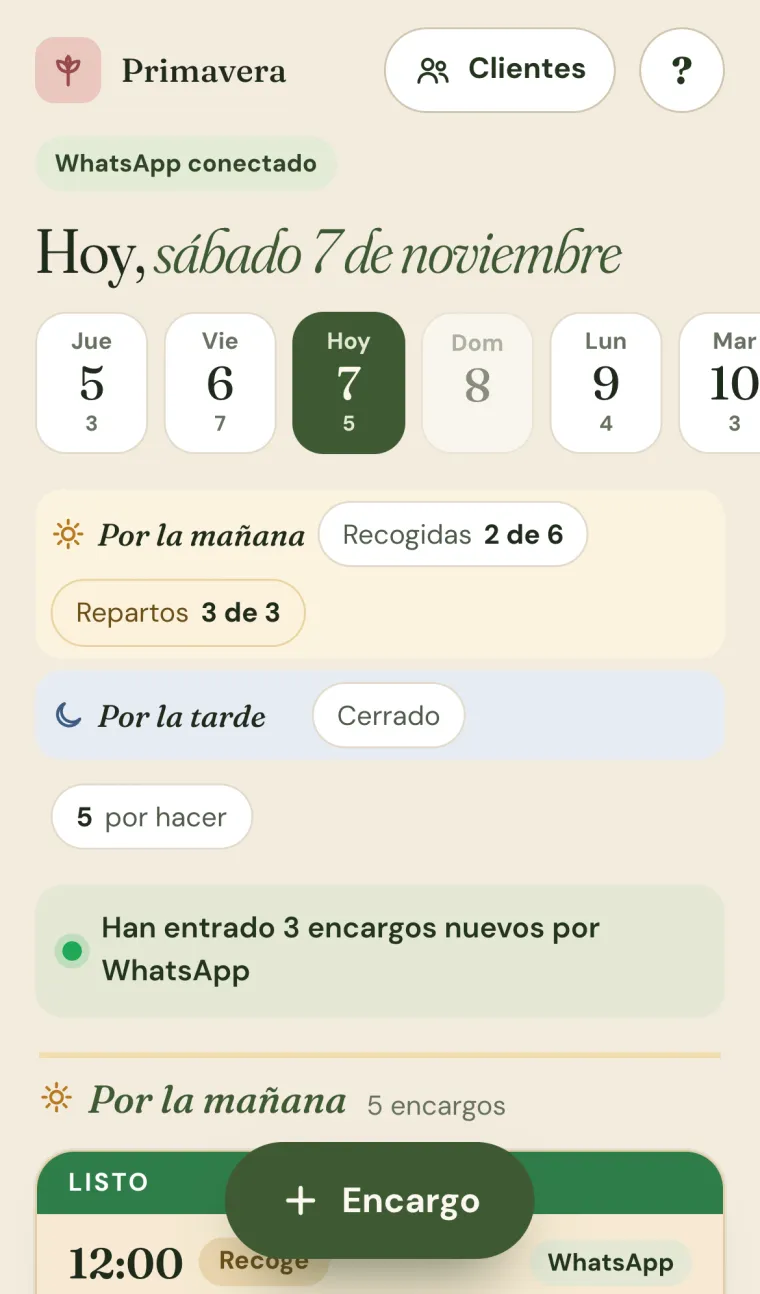
- La fila de días: toca un día para ver sus encargos. El número pequeño es cuántos tiene.
- Por la mañana y Por la tarde van cada una en su fila y con su color (un sol y una luna). «Recogidas 1 de 6» es cuántos lleva ese turno y cuántos caben.
- Los pasos se llaman un poco distinto que en el ordenador: Sin empezar (Nuevo), Preparando (En preparación), Listo, y Recogido o Entregado.
- Cada encargo tiene un botón con el paso siguiente («Empezar a preparar», «Ya está listo»…); un toque y pasa. «↶ Atrás» lo devuelve al paso anterior, y el aviso de abajo tiene Deshacer por si te equivocas.
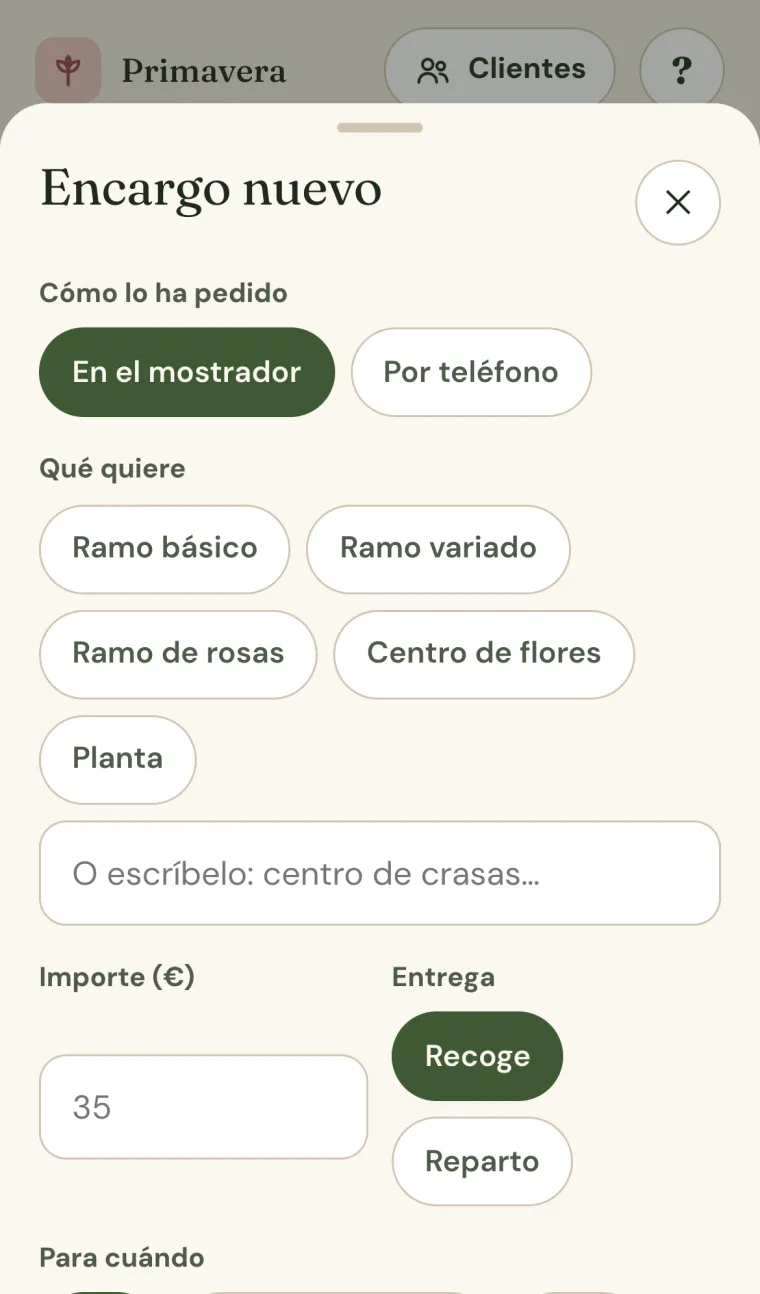
- + Encargo para apuntar uno nuevo: primero, si es del mostrador o por teléfono. Las horas fuera de vuestro horario salen rayadas; se pueden elegir, y al guardar te pregunta si lo apuntas igualmente, como en el ordenador.
- Clientes, arriba, para buscar a alguien y llamarle. Al lado, ? abre este manual.
- Los ajustes de la tienda se cambian desde el ordenador.
10Dudas frecuentes
¿Por qué el asistente no ofrece una hora que tenemos libre?
Mira en Ajustes: que esa franja tenga encendido ese día de la semana, que no esté llena (las plazas) y que el cliente pida con la antelación que habéis puesto. También, que ese día no esté en Días cerrados ni tenga un horario especial.
¿El cliente se entera cuando marco un encargo como Listo?
No. «Listo» es solo para la tienda. Al cliente solo le llega algo al marcarlo como Entregado, y es la petición de reseña (si está encendida).
He marcado como Entregado el encargo equivocado.
Devuélvelo a su paso. Si no han pasado 10 minutos, la petición de reseña no sale; pasado ese tiempo, ya se ha mandado.
¿El asistente ofrece las promociones a todo el mundo?
No. Las explica cuando un cliente pregunta por ellas. Si queréis que la gente las conozca, anunciadlas vosotras (redes, escaparate, estados de WhatsApp).
Queremos meter un encargo más aunque la franja esté llena.
Apúntalo y, cuando te pregunte, elige «Sí, apuntarlo igualmente». Queda marcado como «Fuera de reglas» y el asistente no ofrece más plazas por eso. Si queréis más plazas siempre, subidlas en Ajustes → Horario y plazas.
He contestado a un cliente y ahora el asistente no le responde.
Es a propósito: cuando alguien de la tienda escribe, el asistente se aparta de esa conversación 4 horas, para no pisaros. No hay botón para adelantarlo: pasadas las 4 horas vuelve a contestar solo.
Se me ha olvidado la contraseña.
Pide al dueño que en Ajustes → Equipo te dé una «Contraseña nueva». Entras con ella y pones una tuya. Si es el dueño quien la ha olvidado, escribidnos.
Alguien deja de trabajar en la tienda.
Ajustes → Equipo → «Quitar acceso» en su fila. Deja de poder entrar al momento, y los encargos que apuntó se quedan.
He cambiado el color del panel y en otro ordenador sale como antes.
Es normal: «Cómo lo ves» se guarda en cada ordenador, para que cada persona lo tenga a su gusto.
¿Algo no funciona como dice este manual? Escribe a Vecta Digital y lo miramos.